
Импорт исторических данных из другого сервиса учета
Способ 1. Оптимальный
При переносе данных из другого сервиса самым безопасным будет:
выгрузить данные из Отчета ДДС существующего сервиса учета
импортировать их в Адеск по форме excel
🎥 Показываем в видео, как сделать импорт файла Excel
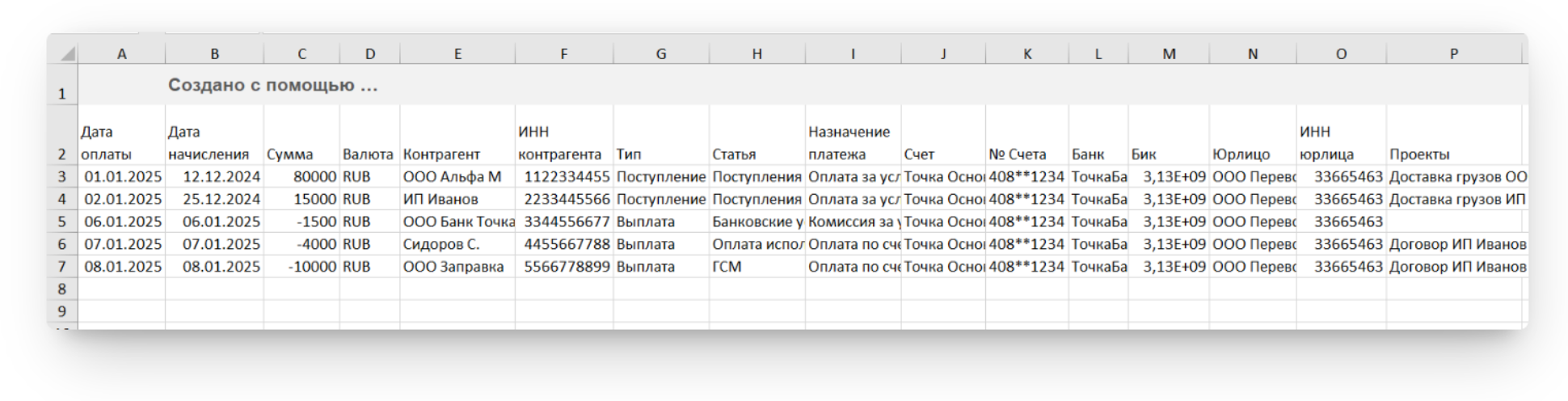
Шаг 1. Экспортируйте операции за нужный период из другого сервиса
Пример выгрузки операций из другого сервиса учета:
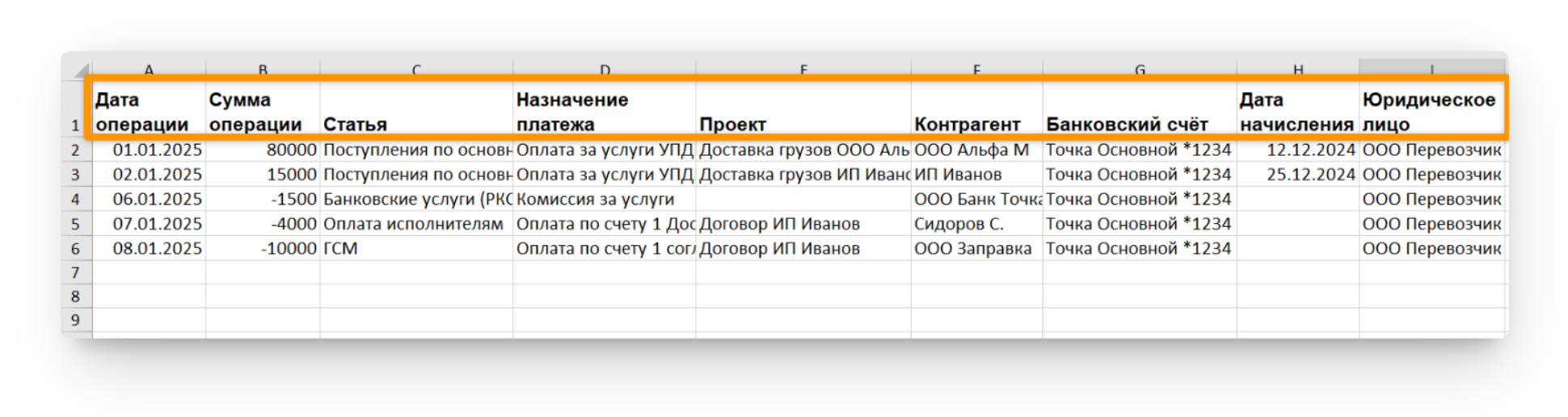
Шаг 2. Преобразуйте данные по шаблону Adesk
Для корректного импорта в таблице должны быть как минимум 3 обязательных столбца:
дата операции (по банку)
сумма (со знаком “-” сервис распознает как расходную операцию)
счет (название или номер счета)
Однако такой ограниченный объем создаст только “пул” операций без полноценного распределения для ДДС и ОПиУ.
Дополнительно Адеск может распознать и другие реквизиты, поэтому для полного сопоставления рекомендуем указать:
- статью операции
- описание операции (назначение)
- проект
- контрагента
- ваше юр. лицо
- дату начисления
Такой файл можно сразу импортировать (с сопоставлением данных) по инструкции, а можно сократить и адаптировать перед импортом:
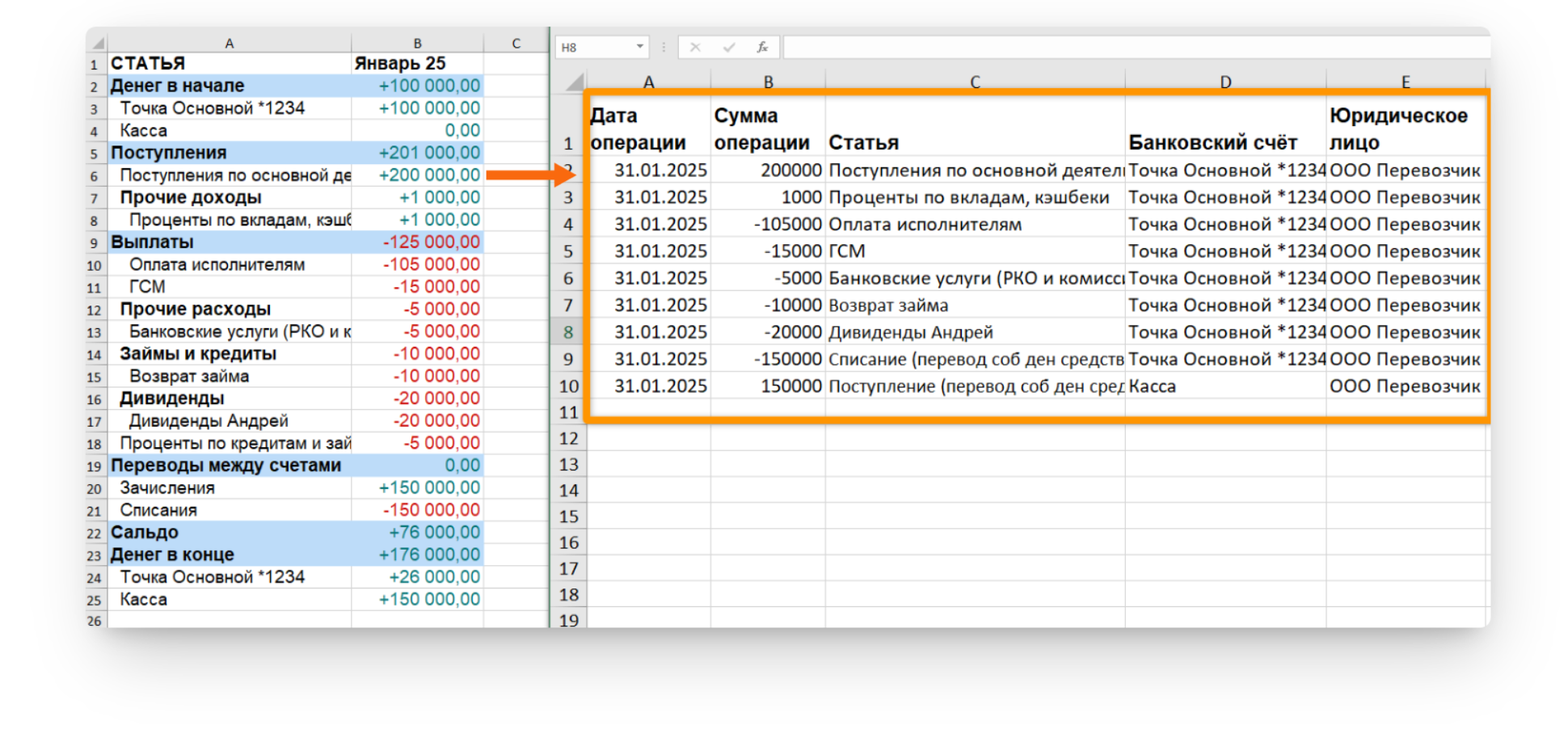
Таким же образом вы можете загрузить общие данные ДДС из другого сервиса с итоговыми значениями за месяц по конкретным статьям, если детализация по Проектам/Контрагентам не нужна.
Подходит, если исторические данные по бизнесу достаточны для вас в обобщенном виде. Пример переноса данных:
Шаг 3. Импортировать данные через раздел Операции -> Импорт -> Excel
При запуске Импорта сервис предложит сопоставить столбцы файла с полями Адеск: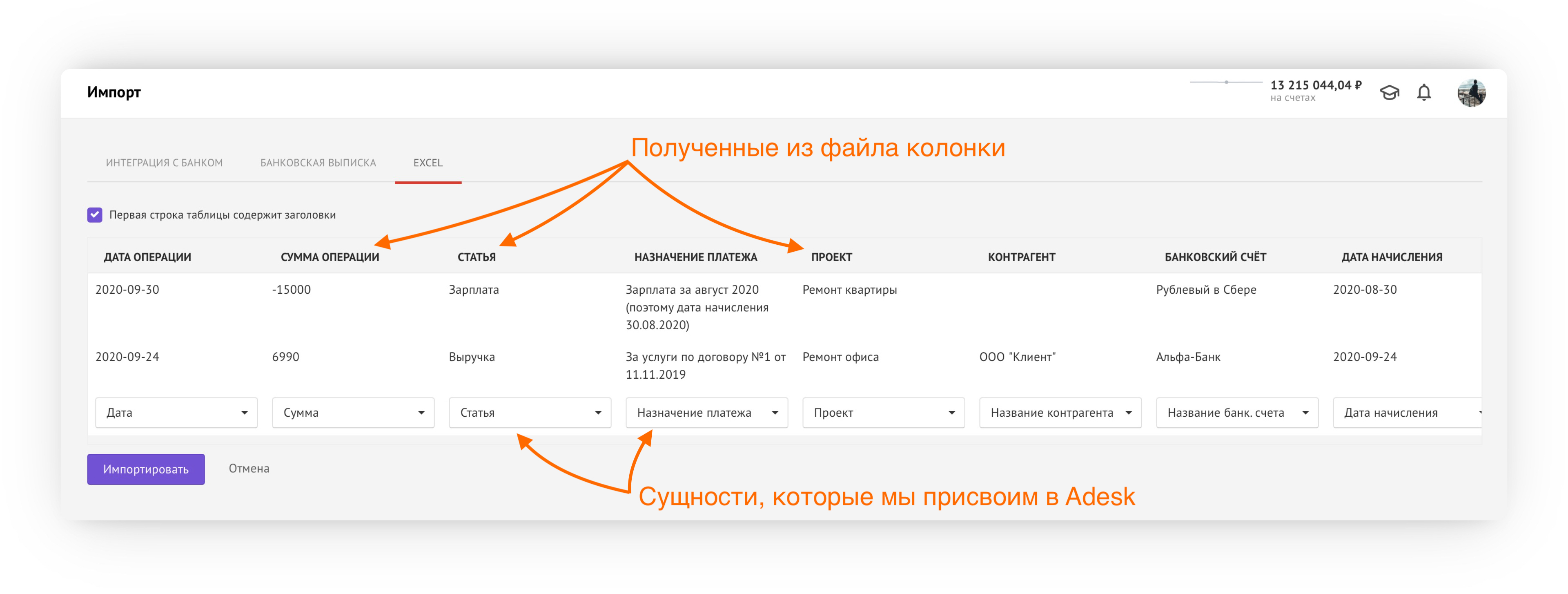
Если Импорт выполнен с ошибками, его можно отменить в том же разделе: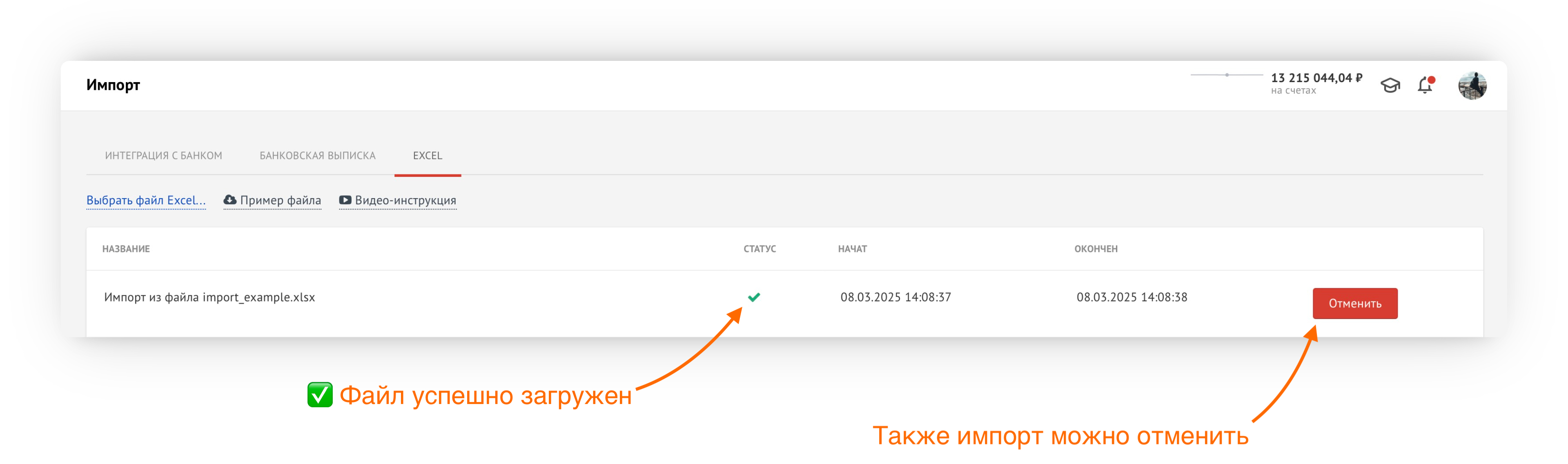
Все необходимые сущности будут созданы в соответствии с загружаемыми данными: созданы новые контрагенты, проекты, юр. лица, счета, статьи учета.
Для статей по умолчанию будет установлен Операционный вид деятельности. Статьи можно изменить в Настройки -> Статьи операций.
⚠️ Важно:
1. После импорта по новым счетам необходимо настроить начальные остатки, чтобы видеть актуальное состояние счетов.
2. Adesk не распознает Переводы при импорте из файла автоматически. Потребуется ручное объединение парных операций или использование правил автоматизации для перевода на счета (как настроить для депозитных счетов/фондов).
3. Данный Импорт отразит исключительно денежные операции вашей компании, но не сформирует обязательства на основании Актов. Если необходимо отразить начисления без денег, то есть решения:
- аналогичный импорт с плановыми операциями (даты по банку в "будущем"), но подтвержденным в “прошлом” начислением. Это поможет отразить в ОПиУ необходимые начисления на текущую дату, зафиксирует дебиторскую/кредиторскую задолженность с вашими контрагентами и сформирует будущие денежные потоки в Платежном календаре.
- статьи начисления через ручной ввод или интеграцию с Google Sheets
- использование Adesk AI, который заполнит недостающие данные в сервисе (включая начальные остатки для Баланса, графики по Кредитам и прочее)
✅ Готово!
Вы можете сравнить основные отчеты Адеск из раздела Аналитика с отчетами из другого сервиса за необходимый промежуток. Если все корректно, то далее вы можете целиком положиться на Адеск и подключить с текущей даты прямые интеграции с Банками и сервисами, что кратно упростит сбор данных.
Способ 2. Старт с нуля
Шаг 1. Загрузка данных
Загружаем банковские выписки за прошлые периоды и/или подключаем прямую интеграцию с банками с целью собрать учет с “нуля” за желаемый период.
Это дает:
- возможность пересобрать учет из прошлого с новым набором статей. Подходит, если ваши регламенты претерпели изменения
- возможность использования Adesk AI для автоматического сбора ДДС и ОПиУ в Адеск без предварительных самостоятельных настроек (сервис способен переработать большую часть информации самостоятельно на основании описания операций)
- возможность сравнить отчетность прошлых периодов в двух сервисах и тем самым обнаружить ошибки в учете (внутренний аудит прошлой системы учета)
Шаг 2. Настройка дальнейшего учета по вашим требованиям
Первые шаги для самостоятельной настройки.
При этом мы не рекомендуем загружать и перерабатывать данные за многолетний период из прошлого, ограничьтесь финансовым годом. Так как есть вероятность, что большой объем операций, сложные регламенты учета и тонкости именно в вашем бизнесе потребуют много вашего времени для сверки и перераспределения.