
Расширения Adesk AI
🧠 Расширения Adesk AI — отчёты и инструменты под ваши задачи, которые создаёт Adesk AI. Опишите, что вам нужно, обычными словами: AI соберёт расширение и подключит его к данным аккаунта. Программировать для этого не нужно.
Например, можно создать финансовую модель с прогнозом до конца года, ABC-анализ клиентов или калькулятор премий для отдела продаж. В расширении могут быть таблицы, графики, фильтры, поля ввода и ползунки для расчёта разных сценариев.
Расширения работают с актуальными данными аккаунта.
💡 Использование готового расширения бесплатно и не расходует баланс Adesk AI.
Как создать расширение?
Создавать расширения можно на любом тарифе. Начать можно из бокового меню Adesk или в Adesk AI.
В боковом меню откройте Расширения — значок пазла — и выберите Создать расширение: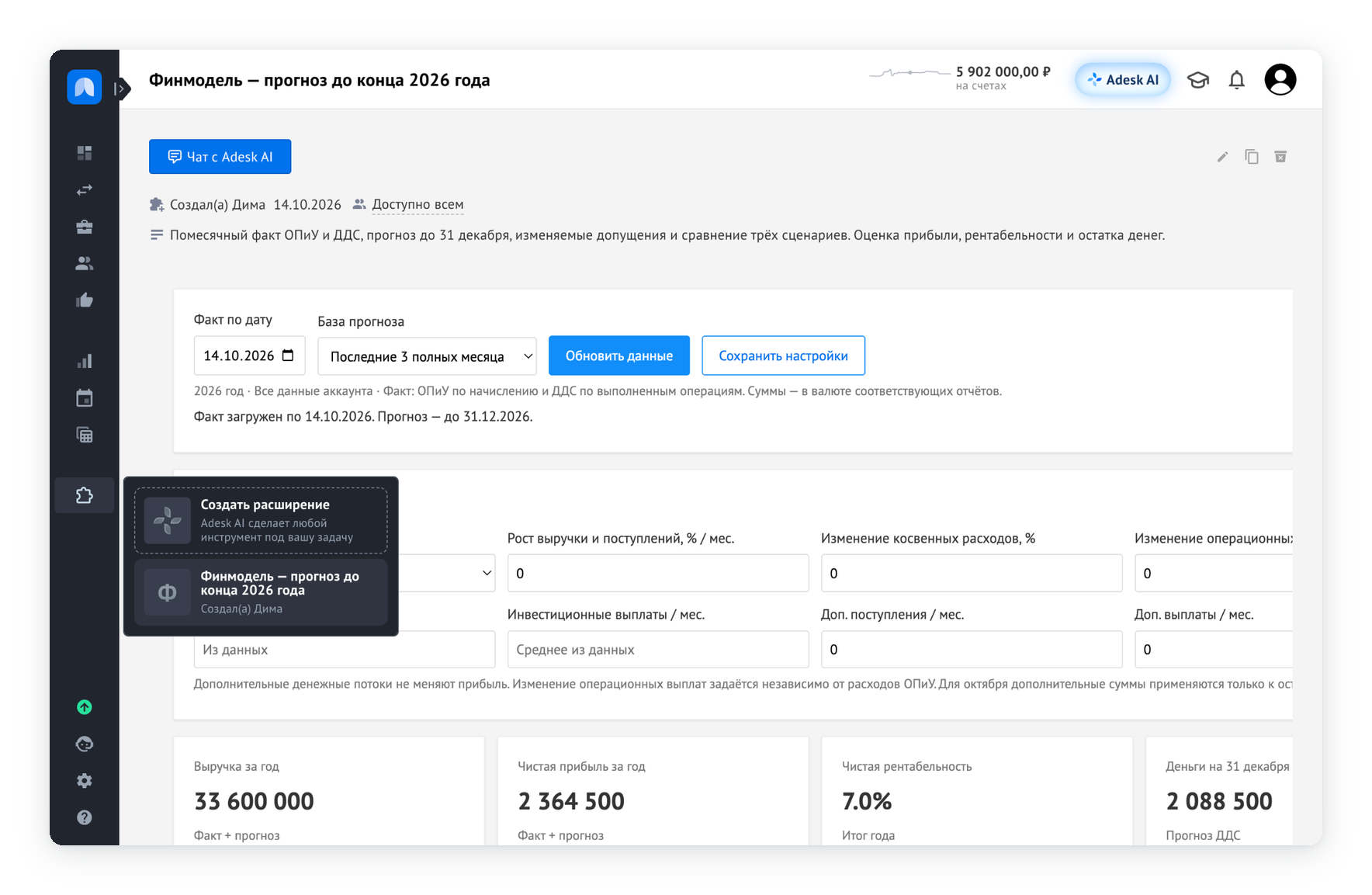 На странице создания опишите задачу своими словами и нажмите Создать расширение. Под полем запроса есть готовые примеры, которые можно взять за основу.
Другой способ — открыть Adesk AI → Расширения. Здесь тоже можно написать свой запрос или выбрать готовый пример:
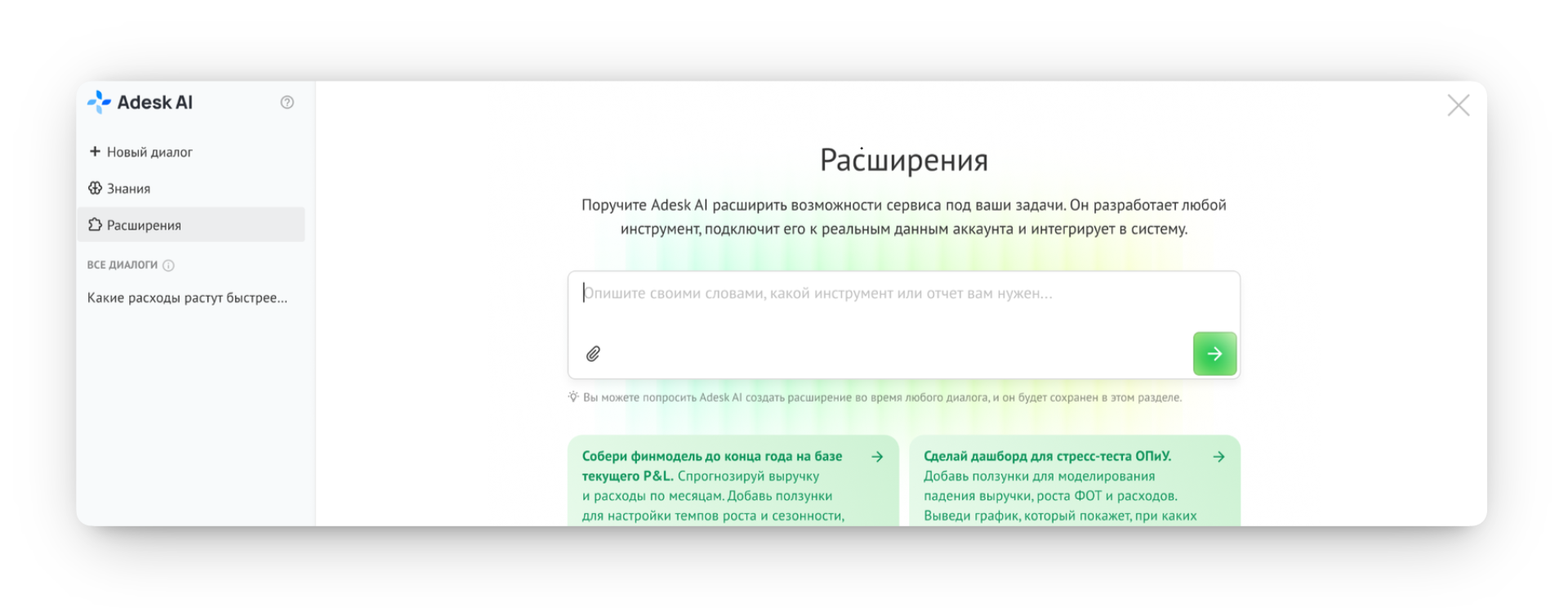
Укажите, какие данные использовать, за какой период и что должно получиться. Если нужны фильтры, графики или настройки расчёта, добавьте их в запрос.
Например:
На основе нашего ОПиУ за этот год собери финансовую модель до конца года. Добавь ползунки для изменения темпа роста выручки, сезонности и роста расходов. Покажи по месяцам выручку, расходы и прибыль, а также график для сравнения сценариев.
Отправьте запрос и дождитесь результата. Создать расширение можно и во время обычного диалога с Adesk AI — просто опишите нужный отчёт или инструмент.
Как открыть и проверить результат?
Adesk AI приложит расширение к ответу в чате. Его можно посмотреть в диалоге или открыть на отдельной странице:
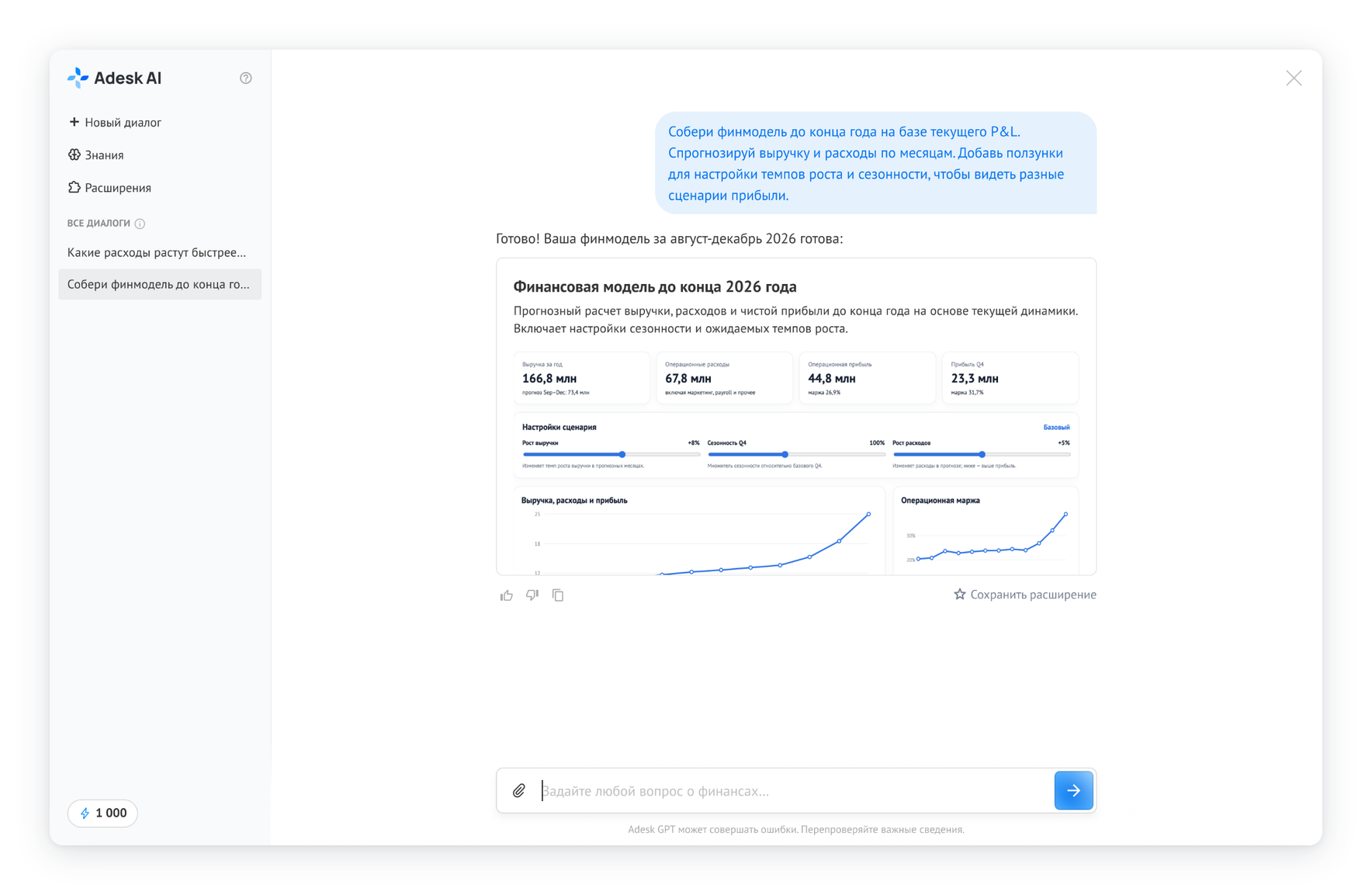
Проверьте, что AI использовал нужный период и показатели, а формулы соответствуют вашей задаче. Попробуйте изменить параметры: например, передвиньте ползунок роста выручки и посмотрите, как изменится прогноз.
Как изменить расширение?
На странице расширения нажмите Чат с Adesk AI и напишите, что хотите изменить. Можно добавить показатель, уточнить формулу, изменить график или оформление:
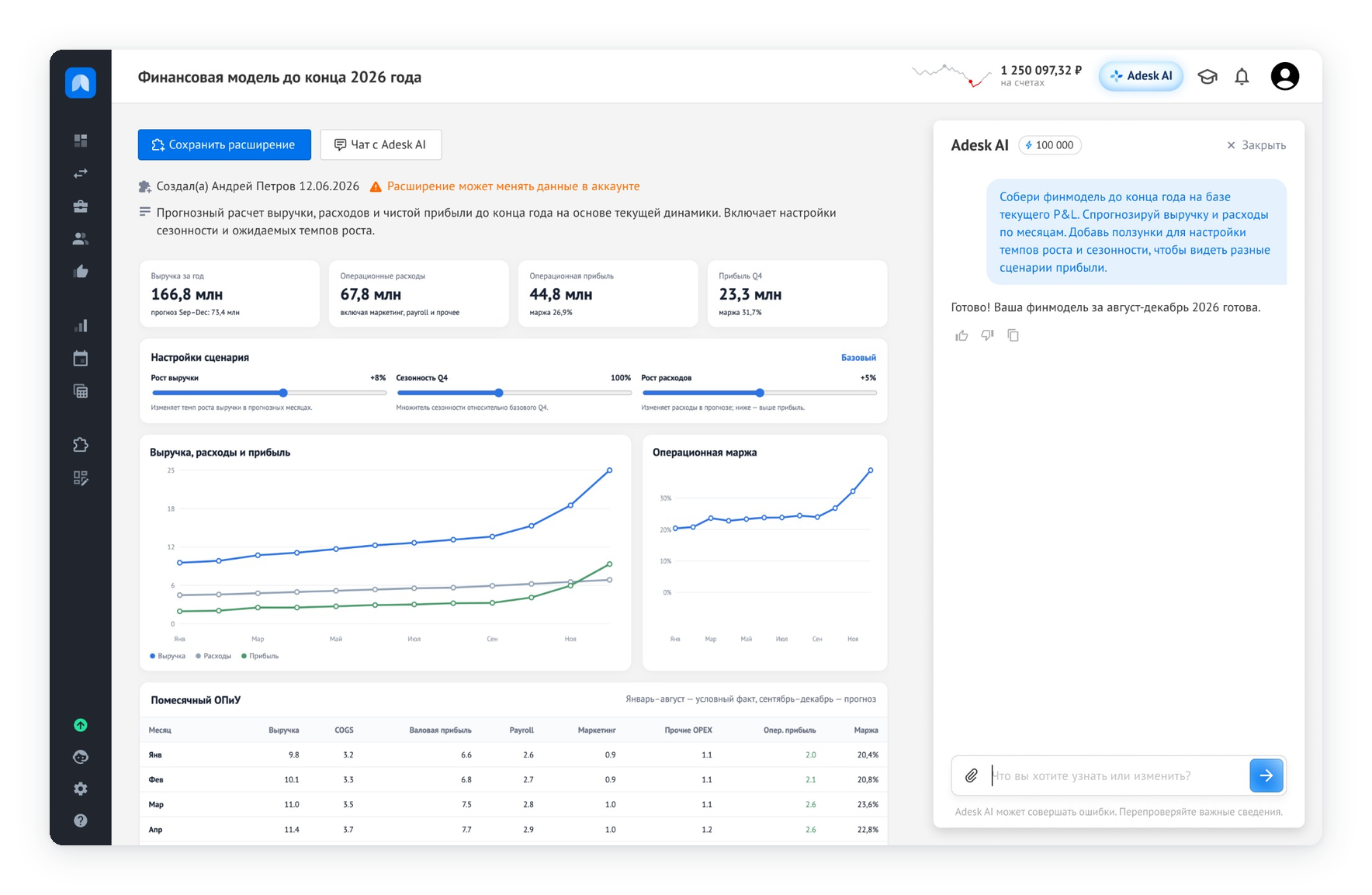
Добавь отдельную строку “Бюджет на маркетинг”. Рассчитывай его как 10% от выручки предыдущего месяца. Покажи этот расход на графике.
⚠️ Изменять расширение может только его владелец. Остальные пользователи с доступом могут пользоваться готовым инструментом.
Как сохранить расширение?
Когда результат вас устроит, нажмите Сохранить расширение на его странице:
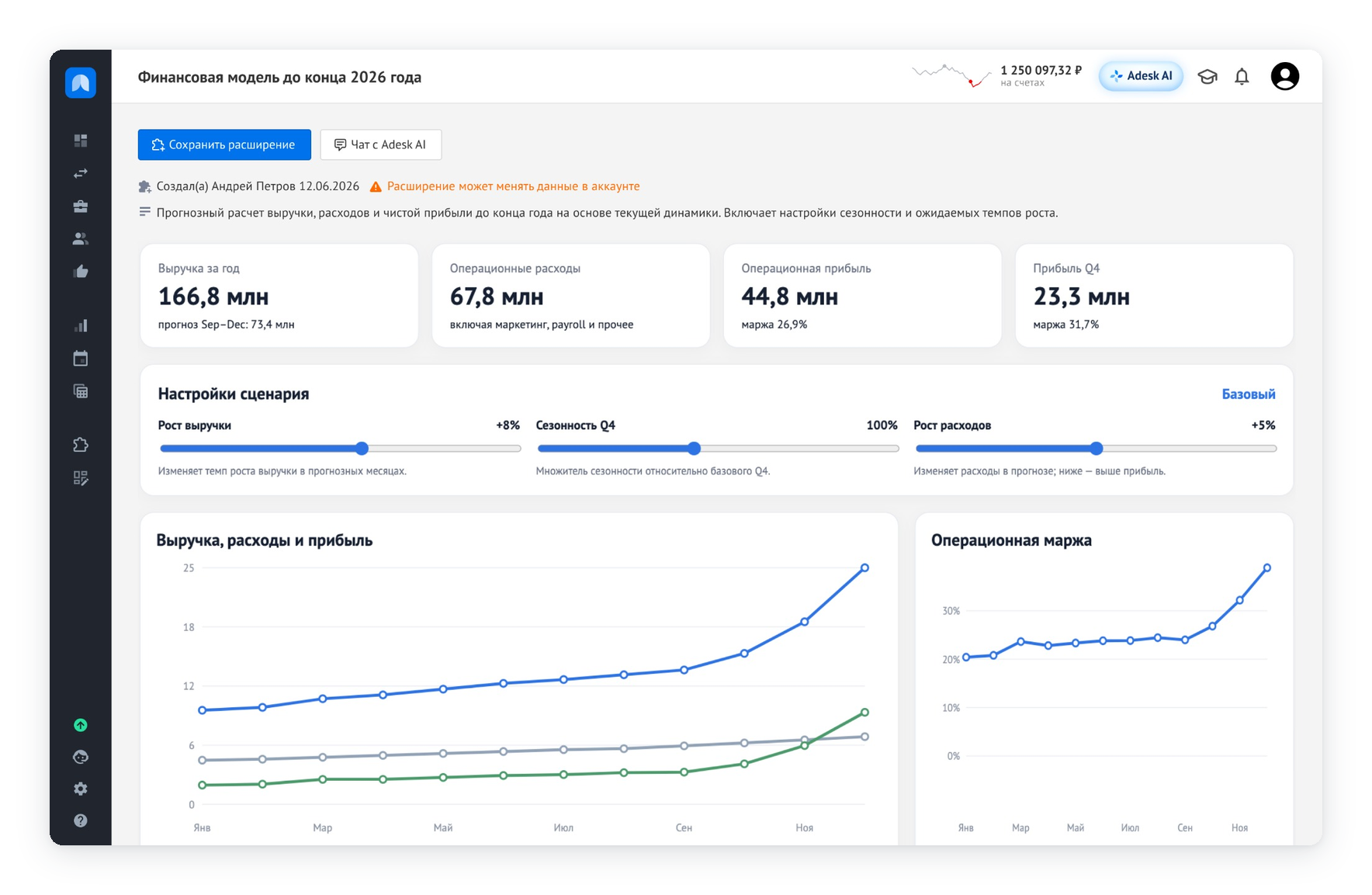
До сохранения расширение доступно в диалоге, в котором вы его создали. После сохранения оно появится в двух местах: в боковом меню Adesk и в разделе Расширения внутри Adesk AI. Оттуда его можно открыть в любой момент.
Сохранить расширение можно только на тарифе Первый. На остальных тарифах созданное расширение остаётся доступным в исходном диалоге. Чтобы добавить его в раздел Расширения и боковое меню, перейдите на тариф Первый.
Как дать доступ коллегам?
Доступ настраивается отдельно для каждого сотрудника прямо внутри сохраненного расширения.
Или откройте Настройки → Пользователи, выберите сотрудника и включите Доступ к расширениям. Укажите, какие именно расширения ему доступны, и выберите, нужно ли автоматически давать доступ к новым. Нажмите Сохранить:
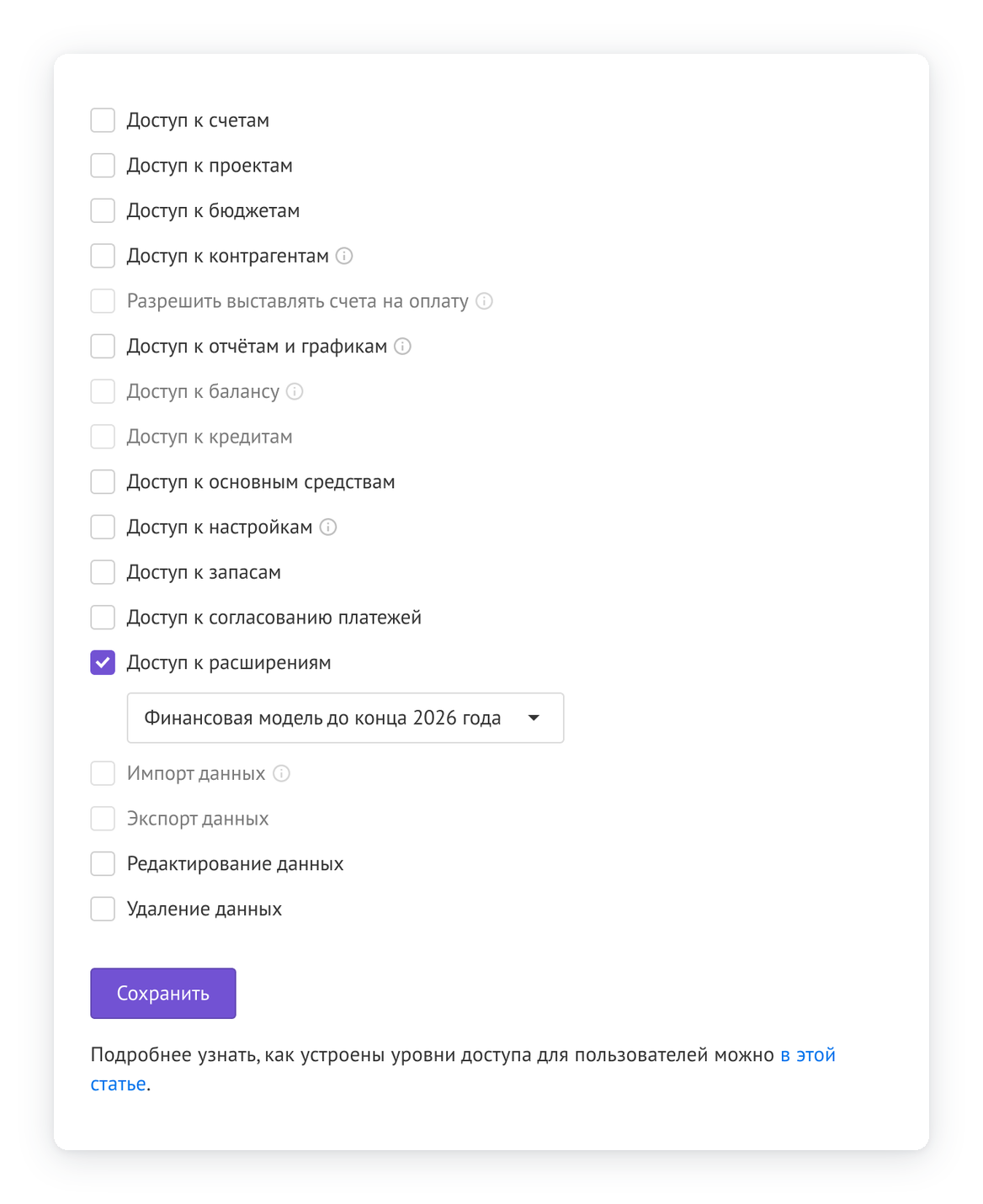
Так коллеги смогут пользоваться расширением, а право менять его останется у владельца.
Как создать копию?
Чтобы попробовать другую логику или оформление, откройте сохранённое расширение и нажмите значок копирования в правом верхнем углу. Укажите название и описание, затем нажмите Создать копию: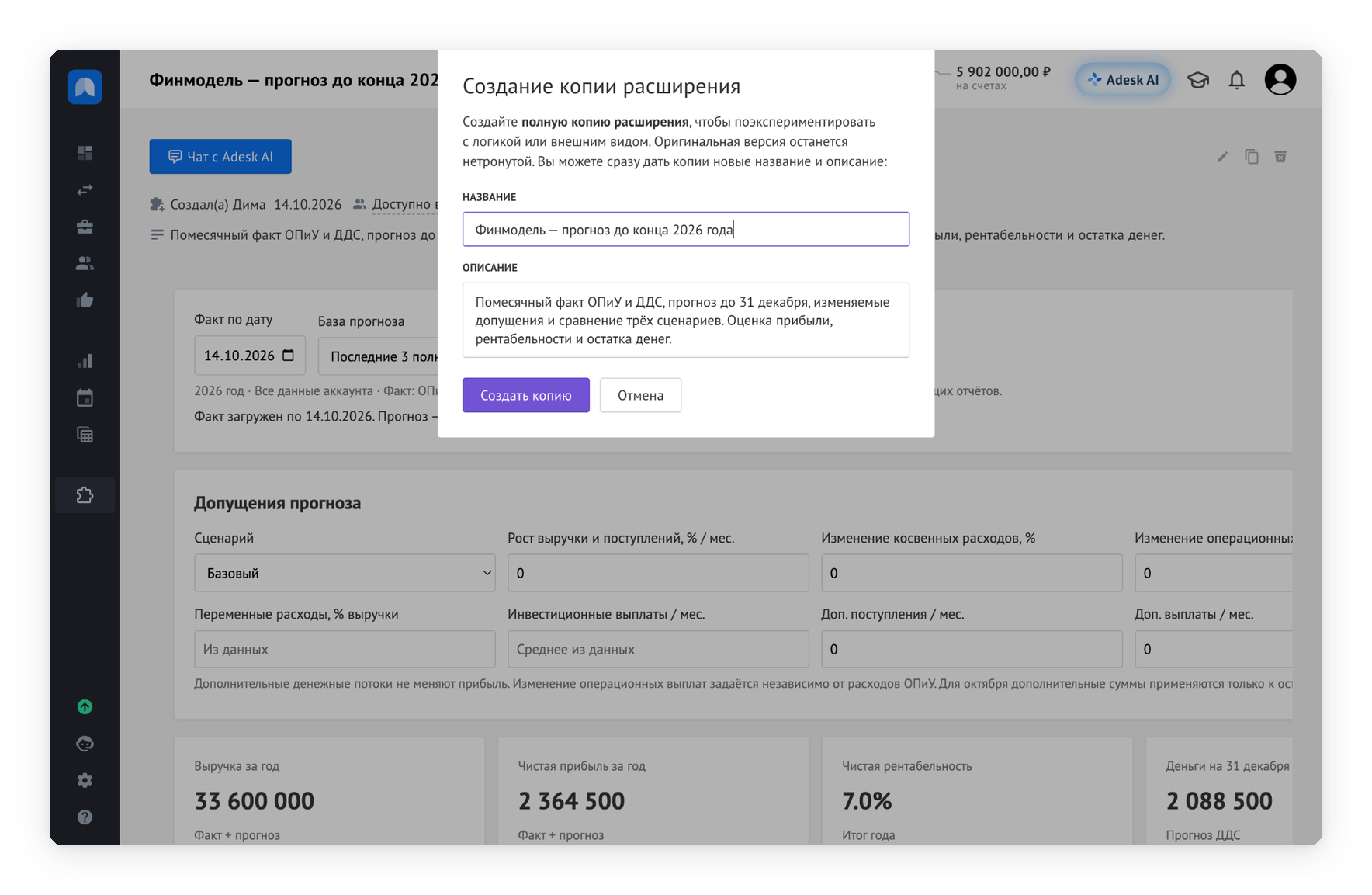
Будет создана отдельная копия расширения. Исходная версия останется без изменений. Копирование доступно только владельцу.
Какие отчёты можно создать?
Вот ещё два примера расширений. Вы можете попросить Adesk AI собрать похожий отчёт и адаптировать его под свою задачу.
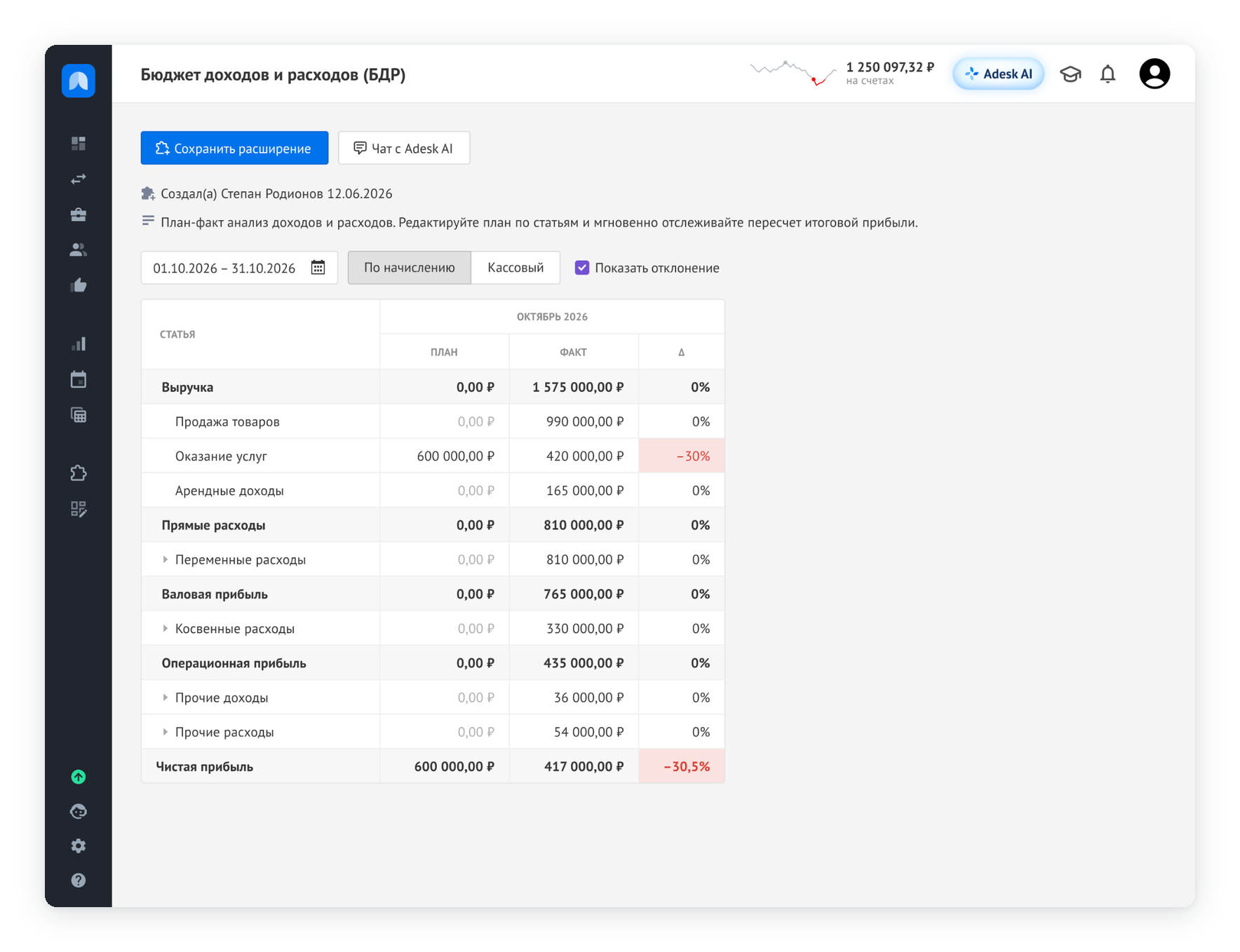
🔍 Бюджет доходов и расходов. Планируйте доходы и расходы по статьям, сравнивайте план с фактом и отслеживайте отклонения:
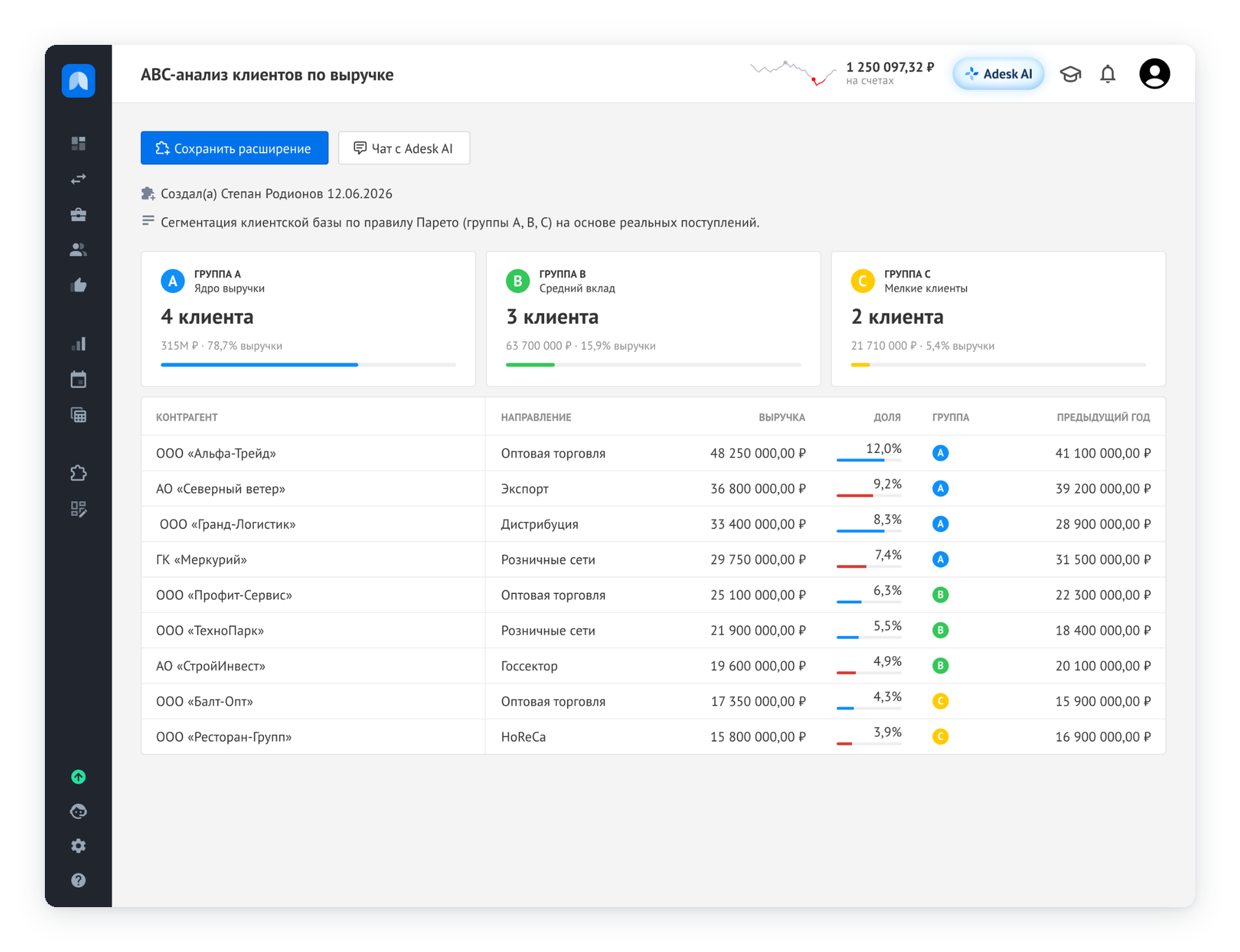
🔍 ABC-анализ клиентов. Разделите клиентов на группы по вкладу в выручку. В отчёте можно показать долю каждого клиента и сравнение с предыдущим годом:
Как установить расширение клиентам?
Аккредитованные партнёры Adesk могут устанавливать готовые расширения в аккаунты своих клиентов. На его странице нажмите Установить клиенту. Выберите всех клиентов или только нужные аккаунты и нажмите Сохранить изменения:
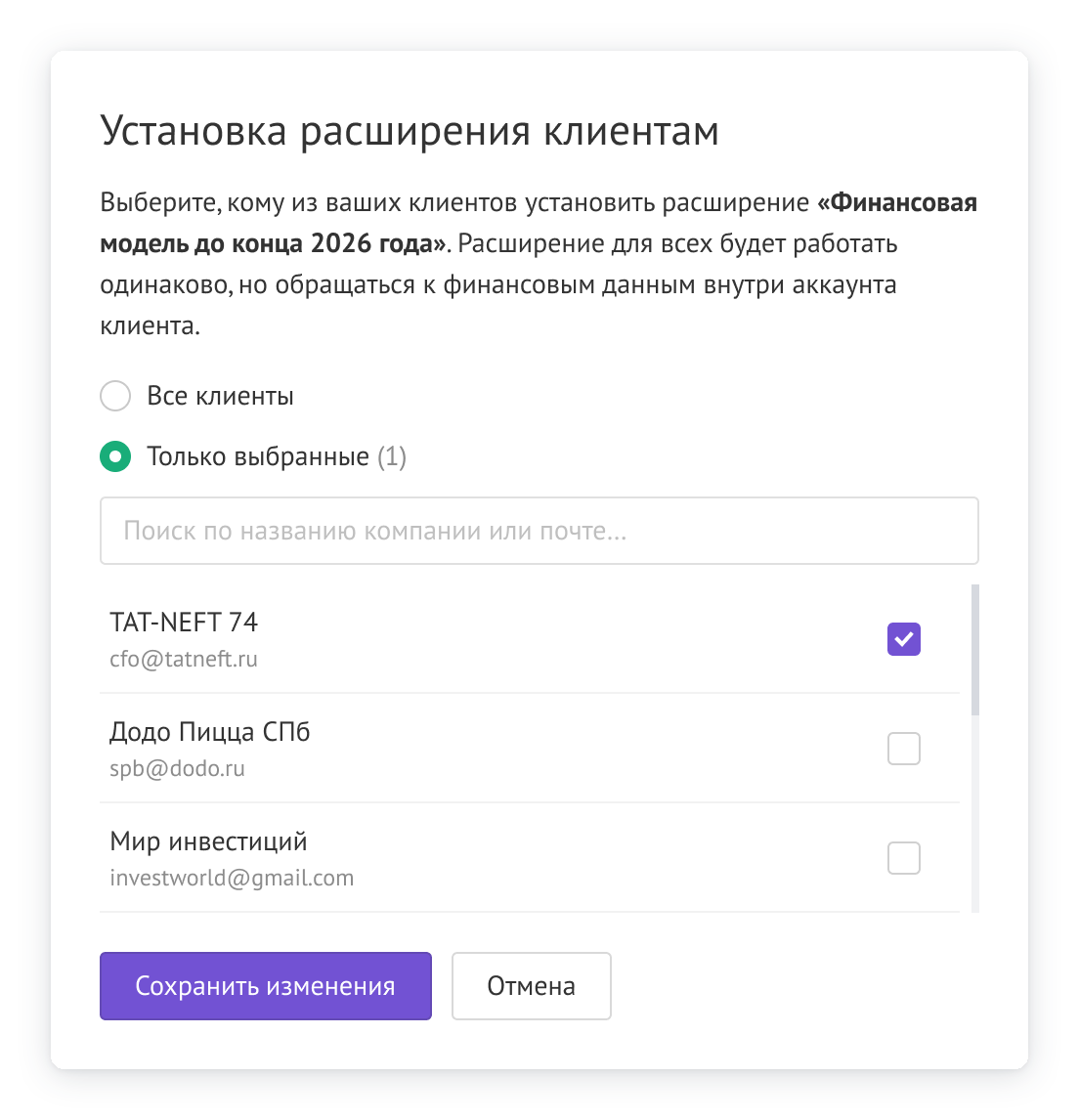
Логика расширения будет одинаковой, но в каждом аккаунте оно будет обращаться к финансовым данным этого клиента.
Что будет, если отключить владельца расширения?
При отключении пользователя, которому принадлежат расширения, Adesk предложит передать их другому сотруднику. Выберите нового владельца и нажмите Передать права и отключить. Права на редактирование перейдут выбранному сотруднику.
Также рекомендуем ознакомиться: